Plugin Stream Deck pour créateurs, gamers et le quotidien

Press less.
Ship more.

Lazy Deck transforme ton Stream Deck en machine de guerre paresseuse : des touches qui racontent de petites histoires, Sam, un paresseux qui dort jusqu’à ce que tu en aies besoin, et zéro configuration.

Gratuit · Windows et macOS · sans configuration

CI vert il y a 2 mn
Réunion 12 min 14:30
Micro ON tu es en live
Épargnés 2.341 clics du jour

Zéro configuration

Brancher. Glander. C’est fait.

Lazy Deck trouve tout seul ce dont il a besoin. Ce qui est déjà sur ton PC est utilisé. Ce qui manque n’est pas exigé.

Niveau 0

Marche tout de suite

Dès l’installation, sans compte, sans clé.

  • Musique, Discord et Steam
  • Minuteur, Pomodoro et radio
  • Alarme via curl depuis n’importe quel script
Niveau 1

Utilise ce qui est là

Trouve les programmes installés et leur parle directement.

  • Steam : lit ta bibliothèque, sans connexion
  • gh : notifications et reviews GitHub
  • claude : explique les erreurs dans l’alarme
Niveau 2

Seulement si tu veux

Pour ceux qui aiment bidouiller quand même. Jamais obligatoire.

  • Volume et micro par appli
  • Ton propre flux radio
  • Tes propres sites, dossiers et applis

Fonctions

Des touches qui racontent des histoires

Pas d’icônes plates. Chaque touche est une petite scène, pour que tu saches du coin de l’œil ce qui se passe.

REC SCÈNE 42 · PRISE 1 CLIP! Clip !
Créateurs

Clip !

Les 30 dernières secondes de ton jeu atterrissent en clip dans ton dossier.

Mode sombre
Quotidien

Mode sombre

Lunettes de soleil sur le nez : Windows passe en sombre. Encore un appui, retour au clair.

z z Arrêt auto
Quotidien

Minuteur d’arrêt

Endormi devant un film ? Le PC s’éteint après 30 à 120 minutes, Sam te prévient avant.

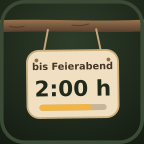
z z Fin du boulot
Quotidien

Jusqu’à la fin du boulot

Compte le temps jusqu’à la fin de ta journée. Ou jusqu’au week-end.

Reviews
Devs

Reviews GitHub

Une pull request t’attend ? La branche pousse. Un appui ouvre la liste.

Expliquer
Devs

Expliquer

Erreur à la loupe : courte explication, prochaine étape. Utilise la CLI Claude si elle est installée.

Pour tous, pas que pour les devs

Gamers, streamers et le quotidien tout simple

Plus de 100 touches à glisser-déposer : Discord, Steam, musique et les petits gestes de tous les jours, toutes dans le même style paresseux.

Muet & sourd

Discord : muet et sourd

Un appui : micro coupé, son coupé. La touche montre si tu es vraiment muet.

Jouer

Steam : on continue

Lance le dernier jeu joué. La manette est déjà dans la patte.

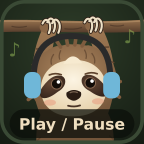
Play / Pause

Musique

Lecture, pause et suivant pour Spotify, YouTube et compagnie.

Volume

Volume

Plus fort, moins fort, muet, même pour une seule appli, sans chercher le curseur.

Capture

Capture d’écran

Choisis une zone, elle atterrit direct dans le presse-papiers.

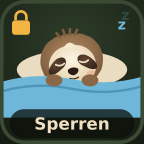
zzVerrouiller

Verrouiller l’écran

Couverture par-dessus : écran verrouillé jusqu’à ton retour.

25Pomodoro

Pomodoro

25 minutes de concentration, 5 minutes de pause. La touche compte avec toi.

Reconnaît tes applis tout seul

Ce qui est installé a sa touche. Rien à connecter, pas de compte, pas de réglages.

DiscordSteamSpotifyOBSTeamsZoomWindowsmacOS

Toutes les touches

112 touches, rangées par thème

Chaque commande a sa propre touche : tu la glisses, c’est fait. Une touche n’a des réglages que là où il y a vraiment un choix, comme quelle appli ou combien de temps.

Sam & alarme

  • SamDort tant que tout est calme. Se réveille et pulse quand quelque chose t’attend. Un appui affiche l’alarme sur tout le deck.
  • Tester l’alarmeDéclenche une alarme d’exemple pour que tu voies comment le deck réagit.

Son & musique

  • MicroCoupe le micro du système, pour toutes les applis à la fois : Discord, Teams, Zoom, OBS. La touche montre l’état réel.
  • Changer de sortieBascule le son entre tes appareils : casque, haut-parleurs, écran. Les appareils virtuels (Voicemod, Loopback…) sont ignorés. Ou choisis-en exactement deux.
  • Play / PauseLance ou met en pause la musique : Spotify, YouTube, navigateur et la plupart des lecteurs. Quand ça joue, Sam a les yeux ouverts.
  • PrécédentMorceau précédent.
  • SuivantMorceau suivant.
  • Moins fortBaisse tout le son et montre où en est le volume.
  • Plus fortMonte tout le son et montre où en est le volume.
  • Volume / couper le sonAffiche le volume sur un panneau accroché à la branche. Un appui coupe le son, un autre le remet.
  • En lectureAffiche la pochette et le titre de ce qui joue (Spotify, YouTube, navigateur…). Appui : play/pause.
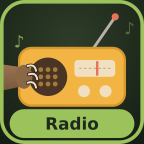
  • RadioJoue une station de radio, un appui pour allumer, un appui pour éteindre. Rien à installer, pas de compte.
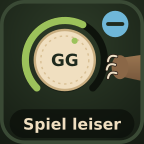
  • Volume par appliPlus fort, moins fort ou muet, pour une seule appli : le jeu au premier plan, Discord, Spotify, le navigateur… ou tout à la fois. Sur une molette : tourner et appuyer.
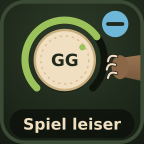
  • Jeu moins fortBaisse seulement le jeu (ou l’appli au premier plan), Discord et la musique ne bougent pas.
  • Jeu plus fortMonte seulement le jeu (ou l’appli au premier plan).
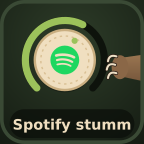
  • Spotify muetCoupe et remet le son de Spotify uniquement.
  • Micro par appliCoupe le micro pour une seule appli, par ex. Teams, Zoom ou Meet dans le navigateur. Les autres applis t’entendent toujours. La touche montre l’état réel.
  • Micro TeamsCoupe seulement le micro dans Microsoft Teams.
  • Micro ZoomCoupe seulement le micro dans Zoom.
  • Micro Meet (navigateur)Coupe le micro dans le navigateur, par ex. pour Google Meet ou Jitsi.

Discord

  • Micro DiscordCoupe seulement Discord, peu importe le micro choisi dedans. La touche montre l’état réel.
  • Discord sourdDiscord n’entend et n’envoie plus rien : son et micro coupés ensemble.
  • Ouvrir DiscordOuvre Discord.

Steam & jeux

  • Dernier jeu jouéLance le dernier jeu Steam auquel tu as joué.
  • Amis SteamOuvre ta liste d’amis Steam.
  • Bibliothèque SteamOuvre ta bibliothèque Steam.
  • Steam Big PictureLance Steam en mode Big Picture, pour la télé et la manette.
  • Magasin SteamOuvre le magasin Steam.
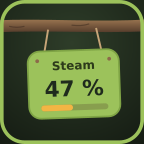
  • Téléchargements SteamOù en est Steam dans ses téléchargements. Quand un gros téléchargement est fini, Sam te prévient, même sans cette touche.
  • Enregistrer les 30 dernières sEnregistrer les 30 dernières s via la Xbox Game Bar de Windows.
  • Enregistrement on/offEnregistrement on/off via la Xbox Game Bar de Windows.
  • Capture du jeuCapture du jeu via la Xbox Game Bar de Windows.
  • Ouvrir la Game BarOuvrir la Game Bar via la Xbox Game Bar de Windows.

Écran & fenêtres

  • LuminositéÉcran plus clair ou plus sombre, écrans externes compris (via DDC/CI, comme Twinkle Tray). Sur une molette : tourner.
  • Plus sombreTous les écrans plus sombres, écrans externes compris.
  • Plus clairTous les écrans plus clairs, écrans externes compris.
  • Ancrer à gauche
  • Ancrer à droite
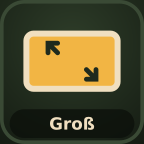
  • Agrandir
  • Réduire
  • Bureau virtuel à gauche
  • Bureau virtuel à droite
  • Affichage des tâches
  • Projeter (2e écran)

Windows

  • Capture d’écran (zone)
  • Verrouiller l’écran
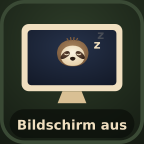
  • Éteindre l’écran
  • VeilleMise en veille. Appuie deux fois, par sécurité.
  • Basculer le mode sombre
  • Vider la corbeilleVider la corbeille. Appuie deux fois, par sécurité.
  • Afficher le bureau
  • Paramètres
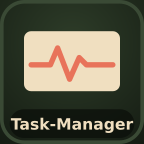
  • Gestionnaire des tâches
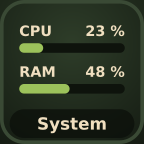
  • SystèmeProcesseur et mémoire vive. Un appui ouvre le Gestionnaire des tâches.

Temps & rappels

  • Rester éveilléLe PC et l’écran ne se mettent pas en veille tant que la touche est active : pour les téléchargements, les présentations, les films.
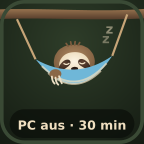
  • Minuteur d’arrêtÉteint ou met le PC en veille dans 30, 60 ou 90 minutes, par ex. devant un film le soir. Nouvel appui : 30 minutes de plus, maintenir : annuler. Une minute avant, Sam te prévient.
  • HorlogeHeure, jour de la semaine, date et numéro de semaine.
  • MinuteurMinuteur de cuisine : un appui lance/met en pause, maintenir remet à zéro. Quand il sonne, Sam se manifeste.
  • ChronomètreUn appui lance/arrête, maintenir remet à zéro.
  • Jusqu’à la fin du boulotCombien de temps avant la fin de ta journée (17:00, réglable).
  • Jusqu’au week-endCombien de temps avant la fin du boulot vendredi.
  • BoireTe rappelle de boire toutes les heures. Un appui veut dire c’est fait.
  • BougerTe rappelle de bouger toutes les 45 minutes. Un appui veut dire c’est fait.
  • Pomodoro25 minutes de concentration, 5 minutes de pause. Appui : démarrer/pause, maintenir : remettre à zéro. Sam te prévient quand c’est l’heure.

Météo & état

  • MétéoLa météo de chez toi, sans configuration. Le lieu vient de ton adresse IP (ipwho.is), la météo d’Open-Meteo.
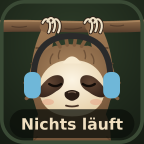
  • InternetMontre à quelle vitesse Internet répond. S’il disparaît 30 secondes, Sam se manifeste.
  • Wi-FiNom du Wi-Fi et force du signal.
  • BatterieNiveau de batterie et charge en cours (portables). Sur un PC fixe : sur secteur.

Applis, sites & dossiers

  • Lancer SpotifyLance Spotify d’un seul appui.
  • Lancer DiscordLance Discord d’un seul appui.
  • Lancer SteamLance Steam d’un seul appui.
  • Lancer WhatsAppLance WhatsApp d’un seul appui.
  • Lancer Microsoft TeamsLance Microsoft Teams d’un seul appui.
  • Lancer OBS StudioLance OBS Studio d’un seul appui.
  • Lancer l’ExplorateurLance l’Explorateur d’un seul appui.
  • Lancer le TerminalLance le Terminal d’un seul appui.
  • Lancer le Bloc-notesLance le Bloc-notes d’un seul appui.
  • Lancer TelegramLance Telegram d’un seul appui.
  • Lancer WeChatLance WeChat d’un seul appui.
  • Lancer LINELance LINE d’un seul appui.
  • Lancer KakaoTalkLance KakaoTalk d’un seul appui.
  • Ouvrir YouTubeOuvre YouTube dans le navigateur.
  • Ouvrir NetflixOuvre Netflix dans le navigateur.
  • Ouvrir TwitchOuvre Twitch dans le navigateur.
  • Ouvrir GmailOuvre Gmail dans le navigateur.
  • Ouvrir WhatsApp WebOuvre WhatsApp Web dans le navigateur.
  • Ouvrir Prime VideoOuvre Prime Video dans le navigateur.
  • Ouvrir Disney+Ouvre Disney+ dans le navigateur.
  • Ouvrir ClaudeOuvre Claude dans le navigateur.
  • Ouvrir Google MapsOuvre Google Maps dans le navigateur.
  • Ouvrir DeepL TraducteurOuvre DeepL Traducteur dans le navigateur.
  • Ouvrir ChatGPTOuvre ChatGPT dans le navigateur.
  • Ouvrir GeminiOuvre Gemini dans le navigateur.
  • Ouvrir GrokOuvre Grok dans le navigateur.
  • Ouvrir Telegram WebOuvre Telegram Web dans le navigateur.
  • Dossier TéléchargementsOuvre le dossier Téléchargements.
  • Dossier DocumentsOuvre le dossier Documents.
  • Dossier ImagesOuvre le dossier Images.
  • Dossier BureauOuvre le dossier Bureau.
  • Dossier MusiqueOuvre le dossier Musique.
  • Dossier VidéosOuvre le dossier Vidéos.
  • Dossier personnelOuvre ton dossier personnel.

Outils

  • Historique du presse-papiers
  • Sélecteur d’emoji
  • Notifications Windows (centre de notifications)
  • Calculatrice
  • Coller la date du jour
  • Générer un mot de passe (dans le presse-papiers)
  • Pile ou facePile ou face. Face, c’est Sam.
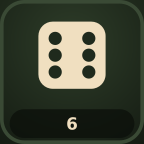
  • DéLance un dé de 1 à 6.
  • Notifications GitHubNotifications GitHub non lues. Utilise la gh-CLI avec laquelle tu es connecté.
  • Reviews GitHubLes reviews qui t’attendent. Les nouvelles déclenchent une alarme.

Appareils

Chaque Stream Deck, chaque taille

Chaque modèle est livré avec un profil prêt à l’emploi, alarme comprise. Sam remplit toujours tout le deck, de 6 à 36 touches.

18:32Sam dort · tout est calmezzReview attendGitHub · depuis 2 minFocus 19 min
Sam dans la barre du NeoSur le Stream Deck Neo, Sam occupe aussi la bande sous les touches : l’heure quand tout est calme, ce qui t’attend et depuis quand lors d’une alerte, le temps restant du minuteur de concentration.
Profil d’alarme

Quand quelque chose a besoin de toi, Sam se lève.

Tout le deck devient une seule image, du Mini au XL. Impossible à rater, mais sympa. Un appui sur Voir, Plus tard ou Expliquer, et ton deck redevient comme avant.

  1. Niveau 1 : la touche concernée pulse en jaune miel.

  2. Niveau 2 : après 2 minutes sans réaction, Sam prend tout le deck.

  3. Les erreurs comme un build rouge passent directement au niveau 2.

! ! Hé ! regarde CI · GitHub Build rouge main · 2 min Expliquer Voir zz 5 min Plus tard
« Hé ! regarde »T’attend : fait coucou tranquillement
! ! À l’aide ça brûle Deploy · prod Erreur 500 depuis 1 min Expliquer Voir zz 5 min Plus tard
« À l’aide ! ça brûle »Erreur : gigote, transpire, fait coucou deux fois plus vite

Comment ça marche

En trois étapes paresseuses

  1. 1

    Installer le plugin

    Télécharge le fichier et double-clique dessus. Stream Deck s’occupe du reste.

  2. 2

    Le profil est inclus

    Lazy Deck apporte des profils prêts pour chaque modèle de Stream Deck, alarme comprise.

  3. 3

    Sam dort

    Jusqu’à ce que tu en aies besoin. Ou que quelque chose ait besoin de toi.

N’importe quel script peut le réveiller

Build, téléchargement, tâche cron, rendu terminé : un seul appel au port local, et Sam se manifeste.

# T’attend : miel, après 2 minutes tout le deck
curl "http://127.0.0.1:47321/alert?level=wait&title=Review%20en%20attente"
# Erreur : corail, tout de suite
curl "http://127.0.0.1:47321/alert?level=error&title=Build%20rouge"

Adopte Sam le paresseux

Version 0.6.1 · pour Stream Deck 7.6 ou plus récent · Windows 10/11 et macOS 12+

Télécharger Lazy Deck

Bientôt aussi sur l’Elgato Marketplace.

Open source sur GitHub · licence MIT

Questions, réponses paresseuses

Combien coûte Lazy Deck ?

Rien. Lazy Deck est gratuit et le restera.

Quels appareils sont compatibles ?

Tous les modèles à touches : Stream Deck, Mini, XL, Neo, Stream Deck +, + XL, Studio, Mobile, le deck virtuel et Galleon 100 SD. Chacun est livré avec un profil prêt à l’emploi. Sur le Neo, Sam s’installe aussi dans la barre d’infos : l’heure, le minuteur de concentration ou ce qui t’attend.

J’ai besoin de Claude ou d’un compte IA ?

Non. Si claude est installé, Lazy Deck l’utilise pour expliquer les erreurs. Sinon, cette touche reste simplement éteinte.
Je dois configurer quelque chose ?

Non. Les profils sont livrés avec le plugin, et les programmes comme Discord, Steam ou gh sont trouvés tout seuls.
Ça marche aussi sur Mac ?

Oui, à partir de macOS 12. Quelques touches Windows comme la Game Bar ou l’ancrage de fenêtres n’y existent pas.