クリエイター、ゲーマー、毎日のための Stream Deck プラグイン

Press less.
Ship more.

Lazy Deck はあなたの Stream Deck を、ぐうたらなのに頼れる相棒に変えます。小さな物語を語るキー、必要になるまで寝ているナマケモノの Sam、そして設定はゼロ。

無料 · Windows と macOS · 設定いらず

CI 成功 2分前
朝会 12分 14:30
マイクON 配信中だよ
節約 2.341 今日のクリック

設定ゼロ

挿す。だらける。おしまい。
Lazy Deck は必要なものを自分で見つけてきます。PC にすでにあるものは使い、ないものは求めません。

ステージ 0

すぐ動く

インストールした直後から。アカウントもキーも不要です。

  • 音楽、Discord、Steam
  • タイマー、Pomodoro、ラジオ
  • どんなスクリプトからも curl でアラーム
ステージ 1

あるものを使う

インストール済みのアプリを見つけて、直接やりとりします。

  • Steam:ログインなしでライブラリを読み込み
  • gh:GitHub の通知とレビュー
  • claude:アラームでエラーを解説
ステージ 2

やりたい人だけ

いじるのが好きな人向け。やらなくても大丈夫。

  • アプリごとの音量とマイク
  • 好きなラジオストリーム
  • 好きなウェブサイト、フォルダ、アプリ

機能

物語を語るキー

のっぺりしたアイコンじゃありません。どのキーも小さなシーンなので、目の端で何が起きているか分かります。

REC シーン42 · テイク1 CLIP! クリップ!
クリエイター

クリップ!

ゲームの直近 30 秒がクリップとしてフォルダに保存されます。

ダークモード
日常

ダークモード

サングラスをかけたら Windows が暗く。もう一度押せば明るく戻ります。

z z オフタイマー
日常

オフタイマー

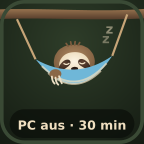
映画の途中で寝落ち? 30〜120 分後に PC の電源が切れます。その前に Sam が知らせます。

z z 定時まで
日常

定時まで

定時までの残り時間をカウントダウン。週末までも数えられます。

レビュー
開発者

GitHub レビュー

プルリクエストがあなたを待っていると、枝が伸びます。押すと一覧が開きます。

解説
開発者

解説

エラーを虫めがねでチェック:短い解説と次の一手。Claude CLI がインストールされていれば使います。

開発者だけじゃない、みんなのために

ゲーマーも、配信者も、ふつうの毎日も

ドラッグするだけの 100 以上のキー:Discord、Steam、音楽、そして毎日のちょっとした操作。全部おなじ、ゆるいナマケモノスタイルです。

全部ミュート

Discord:ミュートとスピーカーオフ

ワンプッシュでマイクも音もオフ。本当にミュートになっているか、キーが見せてくれます。

ゲーム

Steam:続きをプレイ

最後に遊んだゲームを起動。コントローラーはもう手(足?)の中です。

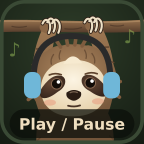
再生 / 停止

音楽

Spotify や YouTube などの再生、一時停止、次へ。

音量

音量

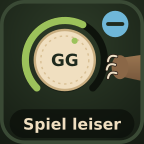
大きく、小さく、ミュート。アプリ単位でも。もうスライダーを探さなくていい。

スクショ

スクリーンショット

範囲を選ぶと、そのままクリップボードへ。

zzロック

画面ロック

毛布をかぶせて、戻るまで画面をロック。

25Pomodoro

Pomodoro

25 分集中、5 分休憩。キーがいっしょに数えます。

アプリを自分で見つける

インストール済みのものには専用キーが。つなぐものも、アカウントも、設定もありません。

DiscordSteamSpotifyOBSTeamsZoomWindowsmacOS

全キー

112 個のキーをテーマ別に

コマンドひとつにキーひとつ。ドラッグすれば完了です。どのアプリか、何分か、など本当に選ぶものがあるキーにだけ設定があります。

Sam とアラーム

  • Sam何もないあいだは寝ています。あなたを待っているものがあると目を覚まして脈打ちます。押すとアラームがデッキ全体に広がります。

  • アラームをテストサンプルのアラームを出して、デッキがどう反応するか確かめられます。

サウンドと音楽

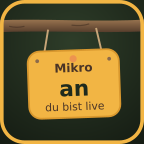
  • マイクシステムのマイクを、Discord、Teams、Zoom、OBS など全アプリでまとめてミュートします。キーには実際の状態が表示されます。

  • 出力を切り替えヘッドホン、スピーカー、モニターのあいだで音の出力先を切り替えます。仮想デバイス(Voicemod、Loopback など)はスキップ。ちょうど 2 つを選ぶこともできます。
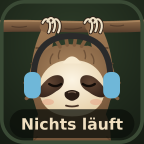
  • 再生 / 一時停止Spotify、YouTube、ブラウザーなど、ほとんどのプレーヤーで音楽を再生・一時停止します。再生中は Sam が目を開けています。
  • 前へ前の曲へ。
  • 次へ次の曲へ。
  • 音量を下げる全体の音量を下げて、今の音量を表示します。
  • 音量を上げる全体の音量を上げて、今の音量を表示します。
  • 音量 / ミュート音量を枝にかかった看板で表示します。押すとミュートとその解除を切り替えます。
  • 再生中今流れているもの(Spotify、YouTube、ブラウザーなど)のジャケットと曲名を表示します。押すと再生 / 一時停止。
  • ラジオラジオ局を流します。押せばオン、もう一度押せばオフ。インストールもアカウントも不要です。
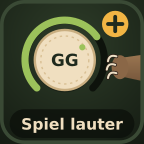
  • アプリ音量前面のゲーム、Discord、Spotify、ブラウザーなど、1 つのアプリだけ音量を上げ下げ・ミュートします。全体をまとめて操作することも。ダイヤルなら回して押すだけ。
  • ゲーム音量を下げるゲーム(または前面のアプリ)だけ音量を下げます。Discord と音楽はそのままです。
  • ゲーム音量を上げるゲーム(または前面のアプリ)だけ音量を上げます。
  • Spotify ミュートSpotify だけをミュート・解除します。
  • アプリのマイクTeams、Zoom、ブラウザーの Meet など、1 つのアプリだけマイクをミュートします。ほかのアプリには声が届いたまま。キーには実際の状態が表示されます。
  • Teams マイクMicrosoft Teams のマイクだけをミュートします。
  • Zoom マイクZoom のマイクだけをミュートします。
  • Meet マイク(ブラウザー)Google Meet や Jitsi など、ブラウザーのマイクをミュートします。

Discord

  • Discord マイクDiscord で選んでいるマイクに関係なく、Discord だけをミュートします。キーには実際の状態が表示されます。
  • Discord スピーカーミュートDiscord で何も聞こえず、何も送られなくなります。音とマイクをまとめてオフ。
  • Discord を開くDiscord を開きます。

Steam とゲーム

  • 最近プレイしたゲーム最後に遊んだ Steam のゲームを起動します。
  • Steam フレンドSteam のフレンドリストを開きます。
  • Steam ライブラリSteam のライブラリを開きます。
  • Steam Big Pictureテレビやコントローラー向けの Big Picture モードで Steam を起動します。
  • Steam ストアSteam ストアを開きます。
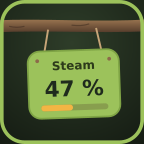
  • Steam ダウンロードSteam のダウンロードの進み具合。大きなダウンロードが終わると、このキーがなくても Sam が知らせます。
  • 直前の 30 秒を保存Windows の Xbox Game Bar で直前の 30 秒を保存します。
  • 録画オン / オフWindows の Xbox Game Bar で録画をオン / オフします。
  • ゲームのスクショWindows の Xbox Game Bar でゲームのスクリーンショットを撮ります。
  • Game Bar を開くWindows の Xbox Game Bar を開きます。

画面とウィンドウ

  • 明るさ画面を明るく・暗くします。外部モニターも対応(Twinkle Tray と同じく DDC/CI 経由)。ダイヤルなら回すだけ。
  • 暗く外部モニターも含め、すべての画面を暗くします。
  • 明るく外部モニターも含め、すべての画面を明るくします。
  • 左にスナップウィンドウを左にスナップします。
  • 右にスナップウィンドウを右にスナップします。
  • 最大化ウィンドウを最大化します。
  • 最小化ウィンドウを最小化します。
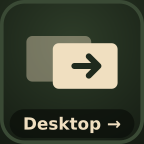
  • 左の仮想デスクトップ左の仮想デスクトップへ移ります。
  • 右の仮想デスクトップ右の仮想デスクトップへ移ります。
  • タスク ビュータスク ビューを開きます。
  • 表示切り替え(2 画面目)2 画面目への表示方法を切り替えます。

Windows

  • スクショ(範囲指定)範囲を選んでスクリーンショットを撮ります。
  • 画面をロック画面をロックします。
  • 画面オフ画面をオフにします。
  • スリープPC をスリープにします。念のため 2 回押してください。
  • ダークモード切り替えダークモードを切り替えます。
  • ごみ箱を空にするごみ箱を空にします。念のため 2 回押してください。
  • デスクトップを表示デスクトップを表示します。
  • 設定Windows の設定を開きます。
  • タスク マネージャータスク マネージャーを開きます。
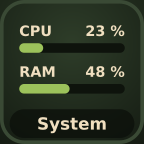
  • システムCPU とメモリーを表示します。押すとタスク マネージャーが開きます。

時間とリマインダー

  • 起きたままキーがオンのあいだ、PC も画面もスリープしません。ダウンロード、プレゼン、映画のときに。
  • オフタイマー30、60、90 分後に PC をシャットダウンまたはスリープ。夜に映画を見るときなどに。もう一度押すと 30 分延長、長押しでキャンセル。1 分前に Sam が知らせます。
  • 時計時刻、曜日、日付、週番号を表示します。
  • タイマーキッチンタイマー:押してスタート / 一時停止、長押しでリセット。時間になると Sam が知らせます。
  • ストップウォッチ押してスタート / ストップ、長押しでリセット。
  • 定時まで定時(17:00、変更可)まであとどれくらいか表示します。
  • 週末まで金曜の定時まであとどれくらいか表示します。
  • 水分補給1 時間ごとに水分補給をお知らせします。押せば完了です。
  • 体を動かす45 分ごとに体を動かすようお知らせします。押せば完了です。
  • Pomodoro25 分集中して 5 分休憩。押してスタート / 一時停止、長押しでリセット。時間になると Sam が知らせます。

天気とステータス

  • 天気設定なしで、今いる場所の天気を表示します。場所は IP アドレス(ipwho.is)から、天気は Open-Meteo から取得します。
  • インターネットインターネットの応答の速さを表示します。30 秒つながらないと、Sam が知らせます。
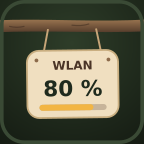
  • Wi-FiWi-Fi の名前と電波の強さを表示します。
  • バッテリーバッテリー残量と充電中かどうか(ノート PC)。デスクトップ PC では電源接続を表示します。

アプリ・サイト・フォルダー

  • Spotify を起動ワンプッシュで Spotify を起動します。
  • Discord を起動ワンプッシュで Discord を起動します。
  • Steam を起動ワンプッシュで Steam を起動します。
  • WhatsApp を起動ワンプッシュで WhatsApp を起動します。
  • Microsoft Teams を起動ワンプッシュで Microsoft Teams を起動します。
  • OBS Studio を起動ワンプッシュで OBS Studio を起動します。
  • エクスプローラーを起動ワンプッシュでエクスプローラーを起動します。
  • ターミナルを起動ワンプッシュでターミナルを起動します。
  • メモ帳を起動ワンプッシュでメモ帳を起動します。
  • Telegram を起動ワンプッシュで Telegram を起動します。
  • WeChat を起動ワンプッシュで WeChat を起動します。
  • LINE を起動ワンプッシュで LINE を起動します。
  • KakaoTalk を起動ワンプッシュで KakaoTalk を起動します。
  • YouTube を開くブラウザーで YouTube を開きます。
  • Netflix を開くブラウザーで Netflix を開きます。
  • Twitch を開くブラウザーで Twitch を開きます。
  • Gmail を開くブラウザーで Gmail を開きます。
  • WhatsApp Web を開くブラウザーで WhatsApp Web を開きます。
  • Prime Video を開くブラウザーで Prime Video を開きます。
  • Disney+ を開くブラウザーで Disney+ を開きます。
  • Claude を開くブラウザーで Claude を開きます。
  • Google Maps を開くブラウザーで Google Maps を開きます。
  • DeepL 翻訳を開くブラウザーで DeepL 翻訳を開きます。
  • ChatGPT を開くブラウザーで ChatGPT を開きます。
  • Gemini を開くブラウザーで Gemini を開きます。
  • Grok を開くブラウザーで Grok を開きます。
  • Telegram Web を開くブラウザーで Telegram Web を開きます。
  • ダウンロード フォルダーダウンロード フォルダーを開きます。
  • ドキュメント フォルダードキュメント フォルダーを開きます。
  • ピクチャ フォルダーピクチャ フォルダーを開きます。
  • デスクトップ フォルダーデスクトップ フォルダーを開きます。
  • ミュージック フォルダーミュージック フォルダーを開きます。
  • ビデオ フォルダービデオ フォルダーを開きます。
  • ユーザー フォルダーユーザー フォルダーを開きます。

ツール

  • クリップボード履歴クリップボードの履歴を開きます。
  • 絵文字パネル絵文字パネルを開きます。
  • Windows の通知(通知センター)Windows の通知センターを開きます。
  • 電卓電卓を開きます。
  • 今日の日付を貼り付け今日の日付を貼り付けます。
  • パスワード生成(クリップボードへ)パスワードを生成してクリップボードにコピーします。
  • コイントス表か裏か。表には Sam が描かれています。
  • サイコロ1 から 6 の数字をランダムに出します。
  • GitHub の通知GitHub の未読通知。ログイン済みの gh-CLI を使います。
  • GitHub のレビューあなたを待っているレビュー。新しいものが来るとアラームが鳴ります。

デバイス

どの Stream Deck も、どのサイズも

モデルごとに、アラーム用も含めた完成済みプロファイルが付いてきます。Sam はいつもデッキ全体を使います。6 キーから 36 キーまで。

18:32Sam 睡眠中 · 平穏zzレビュー待ちGitHub · 2分前集中 19分
Neo の情報バーにも SamStream Deck Neo では、キーの下のバーにも Sam が登場します。平穏なときは時刻、アラート中は何がいつから待っているか、集中タイマー中は残り時間。

アラームプロファイル

あなたの出番が来たら、Sam が起き上がります。

Mini から XL まで、デッキ全体が 1 枚の絵に。見逃しようがないけど、やさしい。「見る」「あとで」「解説」のどれかを押せば、デッキは元どおりです。

  1. ステージ 1:該当するキーがはちみつ色に点滅します。

  2. ステージ 2:2 分間反応がないと、Sam がデッキ全体を占領します。

  3. ビルド失敗などのエラーは、すぐにステージ 2 へ。

! ! ねえ! 見て見て CI · GitHub ビルド失敗 main · 2分 解説 見る zz 5分 あとで
「ねえ! 見て見て」あなた待ち:のんびり手を振る
! ! 助けて! 燃えてる Deploy · prod エラー 500 1分経過 解説 見る zz 5分 あとで
「助けて! 燃えてる」エラー:じたばた、汗だく、2 倍速で手を振る

使い方

ぐうたら 3 ステップ

  1. 1

    プラグインをインストール

    ファイルをダウンロードしてダブルクリック。あとは Stream Deck におまかせ。

  2. 2

    プロファイル付き

    Lazy Deck には、アラームも含めて、すべての Stream Deck モデル用の完成済みプロファイルが付いてきます。

  3. 3

    Sam は寝てる

    あなたが必要とするまで。または何かがあなたを必要とするまで。

どんなスクリプトでも起こせる

ビルド、ダウンロード、cron ジョブ、レンダー完了:ローカルポートを 1 回呼ぶだけで、Sam が知らせてくれます。

# あなた待ち:はちみつ色、2 分後にデッキ全体
curl "http://127.0.0.1:47321/alert?level=wait&title=%E3%83%AC%E3%83%93%E3%83%A5%E3%83%BC%E5%BE%85%E3%81%A1"
# エラー:コーラル色、即座に
curl "http://127.0.0.1:47321/alert?level=error&title=%E3%83%93%E3%83%AB%E3%83%89%E5%A4%B1%E6%95%97"

ナマケモノの Sam を連れて帰ろう

バージョン 0.6.1 · Stream Deck 7.6 以降 · Windows 10/11 と macOS 12+

Lazy Deck をダウンロード

Elgato Marketplace にも近日登場。

GitHub でオープンソース · MIT ライセンス

よくある質問、ゆるく回答

Lazy Deck はいくら?

タダです。Lazy Deck は無料で、これからもずっと無料です。

対応デバイスは?

キーのある全モデルに対応:Stream Deck、Mini、XL、Neo、Stream Deck +、+ XL、Studio、Mobile、仮想デッキ、Galleon 100 SD。どれにも完成済みプロファイルが付いてきます。 Neo では情報バーにも Sam が座ります:時刻、集中タイマー、またはあなたを待っているもの。

Claude や AI のアカウントは必要?

いいえ。claude がインストールされていれば、Lazy Deck はエラーの解説に使います。なければ、そのキーだけがオフのままです。

何か設定は必要?

いいえ。プロファイルはプラグインに付いてきて、Discord、Steam、gh などのアプリは自動で見つかります。

Mac でも動く?

はい、macOS 12 以降で動きます。ゲームバーやウィンドウのスナップなど、一部の Windows 用キーは Mac にはありません。