크리에이터, 게이머, 그리고 일상을 위한 Stream Deck 플러그인

Press less.
Ship more.

Lazy Deck은 Stream Deck을 게으른 만능 도구로 바꿔줘요. 작은 이야기를 들려주는 키, 필요할 때까지 자고 있는 나무늘보 Sam, 그리고 설정은 제로.

무료 · Windows와 macOS · 설정 필요 없음

CI 성공 2분 전
스탠드업 12분 14:30
마이크 켬 방송 중이에요
절약 2.341 오늘 클릭

설정 제로

꽂고. 게으르게. 끝.

Lazy Deck은 필요한 걸 스스로 찾아요. 컴퓨터에 이미 있는 건 쓰고, 없는 건 꼭 필요하지 않아요.

단계 0

바로 작동

설치하자마자, 계정도 키도 필요 없어요.

  • 음악, Discord, Steam
  • 타이머, 뽀모도로, 라디오
  • 어떤 스크립트에서든 curl로 알림
단계 1

있는 걸 활용

설치된 프로그램을 찾아서 직접 연결해요.

  • Steam: 로그인 없이 라이브러리 읽기
  • gh: GitHub 알림과 리뷰
  • claude: 알림 속 오류 설명
단계 2

원할 때만

그래도 만지작거리고 싶은 분들을 위해. 필수는 아니에요.

  • 앱별 볼륨과 마이크
  • 나만의 라디오 스트림
  • 나만의 웹사이트, 폴더, 앱

기능

이야기를 들려주는 키

밋밋한 아이콘은 없어요. 키 하나하나가 작은 장면이라, 곁눈질만 해도 무슨 일인지 알 수 있어요.

REC SCENE 42 · TAKE 1 CLIP! 클립!
크리에이터

클립!

게임의 마지막 30초가 클립으로 폴더에 저장돼요.

다크 모드
일상

다크 모드

선글라스 착용: Windows가 어두워져요. 한 번 더 누르면 다시 밝게.

z z 종료 타이머
일상

종료 타이머

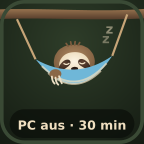
영화 보다 잠들었나요? 30~120분 뒤 PC가 꺼지고, Sam이 먼저 알려줘요.

z z 퇴근
일상

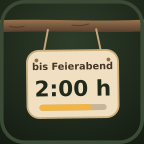
퇴근까지

퇴근 시간까지 카운트다운해요. 아니면 주말까지.

리뷰
개발자

GitHub 리뷰

풀 리퀘스트가 기다리고 있으면 가지가 자라나요. 한 번 누르면 목록이 열려요.

설명
개발자

설명

오류를 돋보기로 들여다봐요: 짧은 설명과 다음 단계. Claude CLI가 설치되어 있으면 사용해요.

개발자만이 아닌, 모두를 위해

게이머, 스트리머, 그리고 평범한 일상

끌어다 놓기만 하면 되는 100개 이상의 키: Discord, Steam, 음악, 그리고 하루의 소소한 일들. 모두 같은 게으른 나무늘보 스타일로.
음소거·듣기끔

Discord: 음소거와 듣기 끄기

한 번 누르면 마이크도 소리도 꺼져요. 정말 음소거됐는지 키가 보여줘요.

게임 ON

Steam: 계속 플레이

마지막으로 플레이한 게임을 실행해요. 컨트롤러는 이미 Sam 손에 있어요.

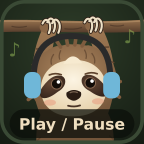
재생 / 정지

음악

Spotify, YouTube 등의 재생, 일시정지, 건너뛰기.

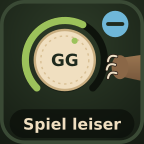
볼륨

볼륨

크게, 작게, 음소거. 앱 하나만도 돼요. 슬라이더를 찾아 헤맬 필요 없이.

캡처

스크린샷

영역을 고르면 바로 클립보드로.

zz잠금

화면 잠금

이불 덮기: 돌아올 때까지 화면이 잠겨요.

25뽀모도로

뽀모도로

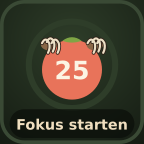
25분 집중, 5분 휴식. 횟수는 키가 세어줘요.

앱을 스스로 찾아요

설치된 앱은 자기 키를 받아요. 연결할 것도, 계정도, 설정도 없어요.

DiscordSteamSpotifyOBSTeamsZoomWindowsmacOS

모든 키

주제별로 정리한 키 112개

명령 하나하나가 각자의 키예요: 끌어다 놓으면 끝. 어떤 앱인지, 얼마나 오래인지처럼 진짜 고를 게 있을 때만 키에 설정이 있어요.

Sam & 알림

  • Sam조용할 때는 잠을 자요. 무언가 나를 기다리고 있으면 깨어나서 깜빡여요. 누르면 알림을 덱 전체에 띄워요.
  • 알림 테스트예시 알림을 띄워서 덱이 어떻게 반응하는지 볼 수 있어요.

소리 & 음악

  • 마이크시스템 마이크를 모든 앱에서 한 번에 음소거해요: Discord, Teams, Zoom, OBS. 키에 실제 상태가 보여요.
  • 출력 전환소리 출력을 장치 사이에서 바꿔요: 헤드폰, 스피커, 모니터. 가상 장치(Voicemod, Loopback …)는 건너뛰어요. 아니면 딱 두 개를 골라요.
  • 재생 / 일시정지음악을 재생하거나 일시정지해요: Spotify, YouTube, 브라우저와 대부분의 플레이어. 뭔가 재생 중이면 Sam이 눈을 뜨고 있어요.
  • 이전이전 곡.
  • 다음다음 곡.
  • 볼륨 낮추기전체 소리를 줄이고 현재 볼륨을 보여줘요.
  • 볼륨 높이기전체 소리를 키우고 현재 볼륨을 보여줘요.
  • 볼륨 / 음소거볼륨을 나뭇가지 위 표지판으로 보여줘요. 누르면 음소거와 해제.
  • 지금 재생 중재생 중인 곡의 커버와 제목을 보여줘요 (Spotify, YouTube, 브라우저 …). 누르면 재생/일시정지.
  • 라디오라디오 방송을 틀어요. 한 번 누르면 켜고, 또 누르면 꺼요. 설치도 계정도 필요 없어요.
  • 앱 볼륨앱 하나만 크게, 작게, 음소거: 앞에 있는 게임, Discord, Spotify, 브라우저 … 또는 전체. 다이얼에서는 돌리고 누르면 돼요.
  • 게임 소리 작게게임(또는 앞에 있는 앱)만 소리를 줄여요. Discord와 음악은 그대로예요.
  • 게임 소리 크게게임(또는 앞에 있는 앱)만 소리를 키워요.
  • Spotify 음소거Spotify만 음소거하고 해제해요.
  • 앱 마이크앱 하나만 마이크를 음소거해요. 예: Teams, Zoom, 브라우저의 Meet. 다른 앱에는 계속 들려요. 키에 실제 상태가 보여요.
  • Teams 마이크Microsoft Teams의 마이크만 음소거해요.
  • Zoom 마이크Zoom의 마이크만 음소거해요.
  • Meet 마이크 (브라우저)브라우저의 마이크를 음소거해요. 예: Google Meet, Jitsi.

Discord

  • Discord 마이크Discord에서 어떤 마이크를 골랐든 Discord만 음소거해요. 키에 실제 상태가 보여요.
  • Discord 듣기 끄기Discord가 아무것도 듣지도 보내지도 않아요: 소리와 마이크를 함께 꺼요.
  • Discord 열기Discord를 열어요.

Steam & 게임

  • 최근 플레이마지막으로 플레이한 Steam 게임을 실행해요.
  • Steam 친구Steam 친구 목록을 열어요.
  • Steam 라이브러리Steam 라이브러리를 열어요.
  • Steam Big PictureTV와 컨트롤러용 Big Picture 모드로 Steam을 실행해요.
  • Steam 상점Steam 상점을 열어요.
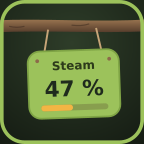
  • Steam 다운로드Steam 다운로드가 얼마나 진행됐는지 보여줘요. 큰 다운로드가 끝나면 이 키가 없어도 Sam이 알려줘요.
  • 최근 30초 저장Windows Xbox Game Bar로 최근 30초를 저장해요.
  • 녹화 켜기/끄기Windows Xbox Game Bar로 녹화를 켜고 꺼요.
  • 게임 스크린샷Windows Xbox Game Bar로 게임 스크린샷을 찍어요.
  • Game Bar 열기Windows Xbox Game Bar를 열어요.

화면 & 창

  • 밝기화면을 밝게 또는 어둡게 해요. 외부 모니터도 돼요 (Twinkle Tray처럼 DDC/CI 사용). 다이얼에서는 돌리면 돼요.
  • 어둡게모든 화면을 어둡게 해요. 외부 모니터도요.
  • 밝게모든 화면을 밝게 해요. 외부 모니터도요.
  • 왼쪽에 맞추기창을 왼쪽에 맞춰요.
  • 오른쪽에 맞추기창을 오른쪽에 맞춰요.
  • 최대화창을 최대화해요.
  • 최소화창을 최소화해요.
  • 왼쪽 가상 데스크톱왼쪽 가상 데스크톱으로 이동해요.
  • 오른쪽 가상 데스크톱오른쪽 가상 데스크톱으로 이동해요.
  • 작업 보기작업 보기를 열어요.
  • 화면 연결 (두 번째 화면)두 번째 화면으로 화면을 연결해요.

Windows

  • 스크린샷 (영역)영역을 골라 스크린샷을 찍어요.
  • 화면 잠금화면을 잠가요.
  • 화면 끄기화면을 꺼요.
  • 절전PC를 절전 모드로 전환해요. 혹시 모르니 두 번 눌러요.
  • 다크 모드 전환다크 모드를 켜고 꺼요.
  • 휴지통 비우기휴지통을 비워요. 혹시 모르니 두 번 눌러요.
  • 바탕화면 보기바탕화면을 보여줘요.
  • 설정설정을 열어요.
  • 작업 관리자작업 관리자를 열어요.
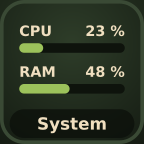
  • 시스템CPU와 메모리. 누르면 작업 관리자가 열려요.

시간 & 리마인더

  • 깨어 있기키가 켜져 있는 동안 PC와 화면이 절전 모드로 들어가지 않아요. 다운로드, 발표, 영화 볼 때 좋아요.
  • 종료 타이머30, 60, 90분 뒤에 PC를 끄거나 절전해요. 밤에 영화 볼 때 딱이에요. 다시 누르면 30분 추가, 길게 누르면 취소. 1분 전에 Sam이 미리 알려줘요.
  • 시계시간, 요일, 날짜, 주차.
  • 타이머주방 타이머: 누르면 시작/일시정지, 길게 누르면 초기화. 시간이 다 되면 Sam이 알려줘요.
  • 스톱워치누르면 시작/정지, 길게 누르면 초기화.
  • 퇴근까지퇴근까지 얼마나 남았는지 보여줘요 (오후 5시, 변경 가능).
  • 주말까지금요일 퇴근까지 얼마나 남았는지 보여줘요.
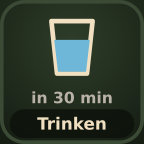
  • 물 마시기매시간 물 마시라고 알려줘요. 누르면 완료.
  • 움직이기45분마다 움직이라고 알려줘요. 누르면 완료.
  • 뽀모도로25분 집중, 5분 휴식. 누르면 시작/일시정지, 길게 누르면 초기화. 시간이 다 되면 Sam이 알려줘요.

날씨 & 상태

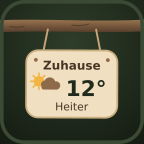
  • 날씨설정 없이 내가 있는 곳의 날씨. 위치는 IP 주소로(ipwho.is), 날씨는 Open-Meteo에서 가져와요.
  • 인터넷인터넷 응답 속도를 보여줘요. 30초 동안 끊기면 Sam이 알려줘요.
  • Wi-FiWi-Fi 이름과 신호 세기.
  • 배터리배터리 잔량과 충전 여부 (노트북). 데스크톱에서는 전원 연결.

앱, 사이트 & 폴더

  • Spotify 실행한 번 눌러 Spotify를 실행해요.
  • Discord 실행한 번 눌러 Discord를 실행해요.
  • Steam 실행한 번 눌러 Steam을 실행해요.
  • WhatsApp 실행한 번 눌러 WhatsApp을 실행해요.
  • Microsoft Teams 실행한 번 눌러 Microsoft Teams를 실행해요.
  • OBS Studio 실행한 번 눌러 OBS Studio를 실행해요.
  • 탐색기 실행한 번 눌러 파일 탐색기를 실행해요.
  • 터미널 실행한 번 눌러 터미널을 실행해요.
  • 메모장 실행한 번 눌러 메모장을 실행해요.
  • Telegram 실행한 번 눌러 Telegram을 실행해요.
  • WeChat 실행한 번 눌러 WeChat을 실행해요.
  • LINE 실행한 번 눌러 LINE을 실행해요.
  • 카카오톡 실행한 번 눌러 카카오톡을 실행해요.
  • YouTube 열기브라우저에서 YouTube를 열어요.
  • Netflix 열기브라우저에서 Netflix를 열어요.
  • Twitch 열기브라우저에서 Twitch를 열어요.
  • Gmail 열기브라우저에서 Gmail을 열어요.
  • WhatsApp Web 열기브라우저에서 WhatsApp Web을 열어요.
  • Prime Video 열기브라우저에서 Prime Video를 열어요.
  • Disney+ 열기브라우저에서 Disney+를 열어요.
  • Claude 열기브라우저에서 Claude를 열어요.
  • Google Maps 열기브라우저에서 Google Maps를 열어요.
  • DeepL 번역기 열기브라우저에서 DeepL 번역기를 열어요.
  • ChatGPT 열기브라우저에서 ChatGPT를 열어요.
  • Gemini 열기브라우저에서 Gemini를 열어요.
  • Grok 열기브라우저에서 Grok을 열어요.
  • Telegram Web 열기브라우저에서 Telegram Web을 열어요.
  • 다운로드 폴더다운로드 폴더를 열어요.
  • 문서 폴더문서 폴더를 열어요.
  • 사진 폴더사진 폴더를 열어요.
  • 바탕화면 폴더바탕화면 폴더를 열어요.
  • 음악 폴더음악 폴더를 열어요.
  • 동영상 폴더동영상 폴더를 열어요.
  • 사용자 폴더사용자 폴더를 열어요.

도구

  • 클립보드 기록
  • 이모지 선택
  • Windows 알림Windows 알림 센터.
  • 계산기
  • 오늘 날짜 넣기오늘 날짜를 붙여 넣어요.
  • 비밀번호 만들기비밀번호를 만들어 클립보드에 복사해요.
  • 동전 던지기앞면 또는 뒷면. 앞면에는 Sam이 있어요.

  • 주사위1부터 6까지 숫자를 굴려요.
  • GitHub 알림읽지 않은 GitHub 알림. 로그인된 gh CLI를 사용해요.
  • GitHub 리뷰나를 기다리는 리뷰. 새 리뷰가 오면 알림이 떠요.

기기

모든 Stream Deck, 모든 크기

모든 모델에 알림 프로필을 포함한 기본 프로필이 들어 있어요. Sam은 키 6개부터 36개까지 언제나 덱 전체를 채워요.
18:32Sam 자는 중 · 평온zz리뷰 대기GitHub · 2분째집중 19분
Neo 인포 바 속의 SamStream Deck Neo에서는 Sam이 키 아래의 띠도 차지해요: 평온할 때는 시간, 알림이 오면 무엇이 언제부터 기다리는지, 집중 타이머가 돌 때는 남은 시간.

알림 프로필

무언가 나를 필요로 하면, Sam이 일어나요.

Mini부터 XL까지, 덱 전체가 하나의 큰 그림이 돼요. 놓칠 수 없지만 다정하게. 보기, 나중에, 설명 중 하나를 누르면 덱이 원래대로 돌아와요.

  1. 1단계: 해당 키가 꿀 같은 노란색으로 깜빡여요.

  2. 2단계: 2분 동안 반응이 없으면 Sam이 덱 전체를 차지해요.

  3. 빨간 빌드 같은 오류는 바로 2단계로 넘어가요.

! ! 저기! 이것 봐요 CI · GitHub 빌드 실패 main · 2분 설명 보기 zz 5분 나중에
“저기! 이것 봐요”기다리는 중: 느긋하게 손을 흔들어요
! ! 도와줘! 불났어요 Deploy · prod 오류 500 1분째 설명 보기 zz 5분 나중에
“도와줘! 불났어요”오류: 허우적대고, 땀 흘리고, 두 배 빠르게 손을 흔들어요

사용 방법

게으른 세 단계로

  1. 1

    플러그인 설치

    파일을 받아서 더블클릭하세요. 나머지는 Stream Deck이 알아서 해요.

  2. 2

    프로필 포함

    Lazy Deck에는 모든 Stream Deck 모델용 기본 프로필이 들어 있어요. 알림 프로필도요.

  3. 3

    Sam은 자는 중

    내가 필요할 때까지. 아니면 무언가 나를 필요로 할 때까지.

어떤 스크립트든 깨울 수 있어요

빌드, 다운로드, cron 작업, 렌더링 완료: 로컬 포트로 한 번만 호출하면 Sam이 알려줘요.

# 대기 중: 꿀색, 2분 후 덱 전체
curl "http://127.0.0.1:47321/alert?level=wait&title=%EB%A6%AC%EB%B7%B0%20%EB%8C%80%EA%B8%B0"
# 오류: 코랄색, 바로
curl "http://127.0.0.1:47321/alert?level=error&title=%EB%B9%8C%EB%93%9C%20%EC%8B%A4%ED%8C%A8"

나무늘보 Sam 데려가기

버전 0.6.1 · Stream Deck 7.6 이상 · Windows 10/11 및 macOS 12+

Lazy Deck 다운로드

곧 Elgato Marketplace에서도 만나요.

GitHub 오픈 소스 · MIT 라이선스

질문, 게으르게 답해요

Lazy Deck은 얼마예요?

무료예요. Lazy Deck은 무료이고 앞으로도 그럴 거예요.

어떤 기기에서 쓸 수 있나요?

키가 있는 모든 모델: Stream Deck, Mini, XL, Neo, Stream Deck +, + XL, Studio, Mobile, 가상 덱, Galleon 100 SD. 각각 기본 프로필이 함께 들어 있어요. Neo에서는 Sam이 인포 바에도 자리 잡아요: 시간, 집중 타이머, 또는 나를 기다리는 것.

Claude나 AI 계정이 필요한가요?

아니요. claude가 설치되어 있으면 Lazy Deck이 오류 설명에 사용해요. 없으면 그 키 하나만 꺼져 있어요.

따로 설정해야 하나요?

아니요. 프로필은 플러그인에 들어 있고, Discord, Steam, gh 같은 프로그램은 자동으로 찾아요.

Mac에서도 되나요?

네, macOS 12부터요. Game Bar나 창 맞추기 같은 일부 Windows 키는 Mac에서는 쓸 수 없어요.