給創作者、玩家和日常生活的 Stream Deck 外掛

Press less.
Ship more.

Lazy Deck 讓你的 Stream Deck 變成一台懶洋洋的效率神器:會說小故事的按鍵、一隻睡到你需要牠才醒來的樹懶 Sam,而且完全不用設定。

免費 · Windows 和 macOS · 完全不用設定

CI 通過 2 分鐘前
站立會議 12 分鐘 14:30
麥克風開 你在直播
省下 2.341 今天的點擊

零設定

插上。躺平。搞定。

Lazy Deck 會自己找到需要的東西。電腦裡已經有的就直接拿來用,沒有的也不是必要的。

等級 0

裝好馬上能用

安裝完就能用,不用帳號,也不用金鑰。

  • 音樂、Discord 和 Steam
  • 計時器、番茄鐘和廣播
  • 任何腳本都能用 curl 發出警報
等級 1

有什麼就用什麼

自動找到已安裝的程式,直接跟它們溝通。

  • Steam:讀取你的收藏庫,不用登入
  • gh:GitHub 通知和審查
  • claude:在警報裡解釋錯誤
等級 2

想要再說

給還是喜歡動手調整的人。從來不是必要的。

  • 每個 App 各自的音量和麥克風
  • 你自己的廣播串流
  • 你自己的網站、資料夾和 App

功能

會說故事的按鍵

沒有扁平的圖示。每個按鍵都是一個小場景,眼角瞄一下就知道發生什麼事。

REC SCENE 42 · TAKE 1 剪輯! 剪輯!
創作者

剪輯!

遊戲的最後 30 秒會變成一段影片,存進你的資料夾。

深色模式
日常

深色模式

戴上墨鏡:Windows 變暗。再按一下,又亮回來。

z z 關機計時
日常

關機計時器

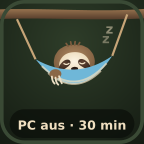
看電影看到睡著?30 到 120 分鐘後電腦會自動關機,Sam 會先提醒你。

z z 下班
日常

距離下班

倒數到下班時間,或是倒數到週末。

程式碼審查
開發者

GitHub 審查

有 Pull Request 在等你時,樹枝就會長出來。按一下打開清單。

解釋
開發者

解釋

把錯誤放到放大鏡底下:簡短說明加上下一步該做什麼。有安裝 Claude CLI 就會用它。

適合每個人,不只是開發者

玩家、實況主和平凡的日常生活

100 多個按鍵拖進來就能用:Discord、Steam、音樂和每天的小事,全都是同一種懶懶的樹懶風格。

靜音 & 拒聽

Discord:靜音和拒聽

按一下:麥克風關、聲音關。按鍵會顯示你是不是真的靜音了。

玩遊戲

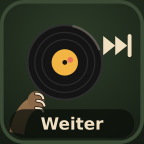
Steam:繼續玩

啟動你最近玩的遊戲。手把已經在牠爪子裡了。

播放 / 暫停

音樂

Spotify、YouTube 等等的播放、暫停和切歌。

音量

音量

調大聲、調小聲、靜音,甚至只針對單一 App,不用再到處找滑桿。

截圖

截圖

選一塊區域,直接存到剪貼簿。

zz鎖定

鎖定螢幕

被子蓋上:螢幕鎖住,等你回來。

25番茄鐘

番茄鐘

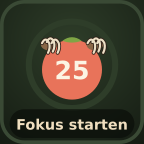
專注 25 分鐘,休息 5 分鐘。按鍵會幫你計數。

自己找到你的 App

有安裝的就有自己的按鍵。不用連結、不用帳號、不用設定。
DiscordSteamSpotifyOBSTeamsZoomWindowsmacOS

所有按鍵

112 個按鍵,依主題分類

每個指令都是獨立的按鍵:拖進來就好。只有真的需要選擇的時候,例如哪個 App 或多久,按鍵才會有設定。
Sam 與警報

  • Sam一切平靜時就睡覺。有事情在等你時會醒來並跳動閃爍。按一下就把警報叫到整個 Deck 上。
  • 測試警報發出一個範例警報,讓你看看 Deck 會有什麼反應。

聲音與音樂

  • 麥克風一次幫所有 App 把系統麥克風靜音:Discord、Teams、Zoom、OBS。按鍵會顯示真實狀態。
  • 切換輸出在你的裝置之間切換聲音輸出:耳機、喇叭、螢幕。虛擬裝置(Voicemod、Loopback …)會被略過。或者剛好選兩個。
  • 播放/暫停播放或暫停你的音樂:Spotify、YouTube、瀏覽器和大部分播放器。有東西在播放時,Sam 的眼睛是張開的。
  • 上一首上一首。
  • 下一首下一首。
  • 調小音量把整體音量調小,並顯示目前音量。
  • 調大音量把整體音量調大,並顯示目前音量。
  • 音量/靜音用樹枝上的牌子顯示音量。按一下靜音或取消靜音。
  • 正在播放顯示正在播放內容的封面和標題(Spotify、YouTube、瀏覽器 …)。按一下:播放/暫停。
  • 廣播播放廣播電台,按一下開,再按一下關。不用安裝任何東西,也不用帳號。
  • App 音量只針對單一 App 調大聲、調小聲或靜音:前景的遊戲、Discord、Spotify、瀏覽器 … 或是全部一起。在旋鈕上:轉動和按下。
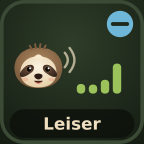
  • 遊戲小聲一點只把遊戲(或前景的 App)調小聲,Discord 和音樂維持不變。
  • 遊戲大聲一點只把遊戲(或前景的 App)調大聲。
  • Spotify 靜音只把 Spotify 靜音或取消靜音。
  • App 麥克風只把單一 App 的麥克風靜音,例如 Teams、Zoom 或瀏覽器裡的 Meet。其他 App 還是聽得到你。按鍵會顯示真實狀態。
  • Teams 麥克風只把 Microsoft Teams 的麥克風靜音。
  • Zoom 麥克風只把 Zoom 的麥克風靜音。
  • Meet 麥克風(瀏覽器)把瀏覽器裡的麥克風靜音,例如 Google Meet 或 Jitsi。

Discord

  • Discord 麥克風只把 Discord 靜音,不管那邊選的是哪支麥克風。按鍵會顯示真實狀態。
  • Discord 拒聽Discord 什麼都聽不到也送不出去:聲音和麥克風一起關掉。
  • 開啟 Discord開啟 Discord。

Steam 與遊戲

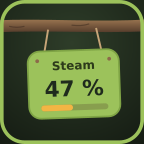
  • 最近玩過啟動你最近玩的 Steam 遊戲。
  • Steam 好友開啟 Steam 的好友清單。
  • Steam 收藏庫開啟你的 Steam 收藏庫。
  • Steam Big Picture以 Big Picture 模式啟動 Steam,適合電視和手把。
  • Steam 商店開啟 Steam 商店。
  • Steam 下載Steam 的下載進度到哪了。大型下載完成時,就算沒有這個按鍵,Sam 也會通知你。
  • 儲存最後 30 秒用 Windows Xbox Game Bar 儲存最後 30 秒。
  • 開始/停止錄影用 Windows Xbox Game Bar 開始或停止錄影。
  • 遊戲截圖用 Windows Xbox Game Bar 擷取遊戲畫面。
  • 開啟 Game Bar開啟 Windows Xbox Game Bar。

螢幕與視窗

  • 亮度讓螢幕變亮或變暗,外接螢幕也可以(透過 DDC/CI,跟 Twinkle Tray 一樣)。在旋鈕上:轉一轉就好。
  • 調暗所有螢幕變暗,外接螢幕也一樣。
  • 調亮所有螢幕變亮,外接螢幕也一樣。
  • 貼齊左側把視窗貼齊左側。
  • 貼齊右側把視窗貼齊右側。
  • 最大化把視窗最大化。
  • 最小化把視窗最小化。
  • 左邊的虛擬桌面切換到左邊的虛擬桌面。
  • 右邊的虛擬桌面切換到右邊的虛擬桌面。
  • 工作檢視工作檢視。
  • 投影(第二個螢幕)投影到第二個螢幕。

Windows

  • 截圖(選取範圍)擷取一塊區域的畫面。
  • 鎖定螢幕鎖定螢幕。
  • 關閉螢幕把螢幕關掉。
  • 睡眠讓電腦進入睡眠。為了保險起見,要按兩下。
  • 切換深色模式切換深色模式。
  • 清理資源回收筒清理資源回收筒。為了保險起見,要按兩下。
  • 顯示桌面顯示桌面。
  • 設定開啟設定。
  • 工作管理員開啟工作管理員。

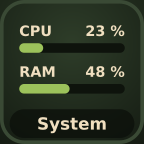
  • 系統CPU 和記憶體。按一下開啟工作管理員。

時間與提醒

  • 保持清醒按鍵開著的時候,電腦和螢幕都不會進入睡眠:適合下載、簡報、看電影。
  • 關機計時器30、60 或 90 分鐘後讓電腦關機或睡眠,例如晚上看電影的時候。再按一次:多加 30 分鐘;長按:取消。前一分鐘 Sam 會提醒你。
  • 時鐘時間、星期、日期和週數。
  • 計時器廚房計時器:按一下開始/暫停,長按重設。時間到了 Sam 會通知你。
  • 碼錶按一下開始/停止,長按重設。
  • 距離下班距離下班還有多久(預設下午 5 點,可以調整)。
  • 距離週末距離星期五下班還有多久。
  • 喝水每小時提醒你喝水。按一下代表喝過了。
  • 動一動每 45 分鐘提醒你起來動一動。按一下代表動過了。
  • 番茄鐘專注 25 分鐘,休息 5 分鐘。按一下:開始/暫停;長按:重設。時間到了 Sam 會通知你。

天氣與狀態

  • 天氣你所在地的天氣,不用設定。位置來自你的 IP 位址(ipwho.is),天氣資料來自 Open-Meteo。
  • 網路顯示你的網路反應有多快。斷線 30 秒的話,Sam 會通知你。
  • Wi-FiWi-Fi 名稱和訊號強度。
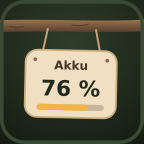
  • 電池電池電量和是否正在充電(筆電)。桌機的話:顯示接市電。

App、網站與資料夾

  • 啟動 Spotify按一下就啟動 Spotify。
  • 啟動 Discord按一下就啟動 Discord。
  • 啟動 Steam按一下就啟動 Steam。
  • 啟動 WhatsApp按一下就啟動 WhatsApp。
  • 啟動 Microsoft Teams按一下就啟動 Microsoft Teams。
  • 啟動 OBS Studio按一下就啟動 OBS Studio。
  • 啟動檔案總管按一下就啟動檔案總管。
  • 啟動終端機按一下就啟動終端機。
  • 啟動記事本按一下就啟動記事本。
  • 啟動 Telegram按一下就啟動 Telegram。
  • 啟動 WeChat按一下就啟動 WeChat。
  • 啟動 LINE按一下就啟動 LINE。
  • 啟動 KakaoTalk按一下就啟動 KakaoTalk。
  • 開啟 YouTube在瀏覽器中開啟 YouTube。
  • 開啟 Netflix在瀏覽器中開啟 Netflix。
  • 開啟 Twitch在瀏覽器中開啟 Twitch。
  • 開啟 Gmail在瀏覽器中開啟 Gmail。
  • 開啟 WhatsApp Web在瀏覽器中開啟 WhatsApp Web。
  • 開啟 Prime Video在瀏覽器中開啟 Prime Video。
  • 開啟 Disney+在瀏覽器中開啟 Disney+。
  • 開啟 Claude在瀏覽器中開啟 Claude。
  • 開啟 Google Maps在瀏覽器中開啟 Google Maps。
  • 開啟 DeepL 翻譯在瀏覽器中開啟 DeepL 翻譯。
  • 開啟 ChatGPT在瀏覽器中開啟 ChatGPT。
  • 開啟 Gemini在瀏覽器中開啟 Gemini。
  • 開啟 Grok在瀏覽器中開啟 Grok。
  • 開啟 Telegram Web在瀏覽器中開啟 Telegram Web。
  • 下載資料夾開啟你的「下載」資料夾。
  • 文件資料夾開啟你的「文件」資料夾。
  • 圖片資料夾開啟你的「圖片」資料夾。
  • 桌面資料夾開啟你的「桌面」資料夾。
  • 音樂資料夾開啟你的「音樂」資料夾。
  • 影片資料夾開啟你的「影片」資料夾。
  • 使用者資料夾開啟你的使用者資料夾。

小工具

  • 剪貼簿歷程記錄剪貼簿歷程記錄。
  • 表情符號選擇器表情符號選擇器。
  • Windows 通知Windows 通知中心。
  • 小算盤小算盤。
  • 貼上今天的日期貼上今天的日期。
  • 產生密碼產生一組密碼並複製到剪貼簿。
  • 擲硬幣正面或反面。正面是 Sam。
  • 骰子擲出 1 到 6 的數字。
  • GitHub 通知未讀的 GitHub 通知。使用你已經登入的 gh CLI。
  • GitHub 審查等你處理的審查。有新的就會發出警報。

裝置

每一款 Stream Deck,每一種尺寸

每個型號都附有現成的設定檔,警報設定檔也包含在內。Sam 永遠會佔滿整個 Deck,從 6 鍵到 36 鍵都一樣。

18:32Sam 在睡覺 · 一切平靜zz審查等你GitHub · 已 2 分鐘專注 19 分鐘
Sam 在 Neo 的資訊列上在 Stream Deck Neo 上,Sam 還會佔用按鍵下方的長條:平靜時顯示時間,有警報時顯示什麼在等你、等了多久,專注計時器執行時顯示剩下的時間。

警報設定檔

有事找你時,Sam 就會起床。

整個 Deck 變成一張大圖,從 Mini 到 XL 都一樣。不可能錯過,但很友善。在查看、稍後或解釋上按一下,Deck 就恢復原樣。

  1. 第 1 級:相關的按鍵會閃爍蜂蜜黃。

  2. 第 2 級:2 分鐘沒反應,Sam 就會佔滿整個 Deck。

  3. 錯誤(例如建置失敗)會直接跳到第 2 級。

! ! 嘿! 快來看 CI · GitHub 建置失敗 main · 2 分鐘 解釋 查看 zz 5 分鐘 稍後
「嘿!看這邊」等你處理:懶懶地揮手
! ! 救命! 失火了 部署 · prod 錯誤 500 已 1 分鐘 解釋 查看 zz 5 分鐘 稍後
「救命!失火了」錯誤:手忙腳亂、冒冷汗、揮手快兩倍

怎麼用

三個懶懶的步驟

  1. 1

    安裝外掛

    下載檔案,點兩下。剩下的交給 Stream Deck。

  2. 2

    內建設定檔

    Lazy Deck 為每一款 Stream Deck 都準備好現成的設定檔,警報也包含在內。

  3. 3

    Sam 在睡覺

    直到你需要牠,或直到有事需要你。

任何腳本都能叫醒牠

建置、下載、cron job、算圖完成:對本機連接埠呼叫一次,Sam 就會出聲。

# 等你處理:蜂蜜色,2 分鐘後佔滿整個 Deck
curl "http://127.0.0.1:47321/alert?level=wait&title=%E5%AF%A9%E6%9F%A5%E7%AD%89%E4%BD%A0"
# 錯誤:珊瑚色,馬上
curl "http://127.0.0.1:47321/alert?level=error&title=%E5%BB%BA%E7%BD%AE%E5%A4%B1%E6%95%97"

把樹懶 Sam 帶回家

版本 0.6.1 · 適用 Stream Deck 7.6 以上 · Windows 10/11 和 macOS 12+

下載 Lazy Deck

即將登上 Elgato Marketplace。

在 GitHub 上開源 · MIT 授權

常見問題,懶懶地回答

Lazy Deck 要多少錢?

不用錢。Lazy Deck 是免費的,以後也會一直免費。

支援哪些裝置?

所有有按鍵的型號:Stream Deck、Mini、XL、Neo、Stream Deck +、+ XL、Studio、Mobile、虛擬 Deck 和 Galleon 100 SD。每一款都附有現成的設定檔。在 Neo 上,Sam 還會待在資訊列:顯示時間、專注計時器,或是正在等你的事情。

我需要 Claude 或 AI 帳號嗎?

不需要。如果有安裝 claude,Lazy Deck 會用它來解釋錯誤。沒有的話,就只有那一個按鍵不會動。

我需要設定什麼嗎?

不用。設定檔跟著外掛一起來,Discord、Steam 或 gh 這些程式也會自動找到。

Mac 也能用嗎?

可以,macOS 12 以上。少數 Windows 專屬的按鍵,例如 Game Bar 或視窗貼齊,在 Mac 上沒辦法用。